

Hướng dẫn cài đặt phần mềm chấm công Mitapro Ultimate 2026
Hướng Dẫn Cài Đặt Phần Mềm Chấm Công Mitapro Ultimate 2026 Từ A-Z
Cài đặt phần mềm chấm công Mitapro Ultimate 2026 đúng cách giúp doanh nghiệp vận hành hệ thống quản lý nhân sự một cách mượt mà và tự động. Mitapro Ultimate 2026 là phiên bản phần mềm chấm công mới nhất hiện nay. Phiên bản này sở hữu cơ chế đóng gói dữ liệu tối ưu. Tốc độ xuất file Excel báo cáo chỉ mất từ 3 đến 10 giây. Đồng thời, tính năng đăng ký máy online tự động giúp loại bỏ thao tác nhập key thủ công phức tạp.
Bài viết này sẽ hướng dẫn bạn từng bước tải, cài đặt và cấu hình phần mềm chi tiết nhất.
1. Chuẩn Bị Trước Khi Cài Đặt Mitapro Ultimate 2026
Để quá trình cài đặt không bị lỗi, máy tính của bạn cần đáp ứng các điều kiện sau:
- Hệ điều hành: Windows 10 hoặc Windows 11 bản cập nhật mới nhất.
- Mở Windows Update: Để hệ thống tự động tải .NET Framework 3.5 nếu máy chưa có. Thành phần này bắt buộc phải có để chạy cơ sở dữ liệu SQL Server.
- Gỡ bỏ phần mềm cũ: Xóa các phiên bản chấm công cũ (nếu có) để tránh xung đột hệ thống.
- Tạo thư mục lưu trữ: Bạn nên tạo một thư mục riêng ngoài ổ C (ví dụ: ổ D hoặc E) để cài đặt dữ liệu. Việc này giúp không bị mất dữ liệu khi cài lại Windows.
- Cài đặt sẵn Microsoft Excel: Để phục vụ tính năng xuất báo cáo công.
2. Các Bước Cài Đặt Phần Mềm Mitapro Ultimate 2026
Bước 1: Tải bộ cài đặt chính thức
Bạn truy cập vào trang chủ hoặc liên kết lưu trữ để tải file cài đặt:
Tải bản cài đặt tại trang chủ Mitapro.net sau đó vào download và chọn phần mềm chấm công Mitapro Ultimate 2026 để tải về
.jpg "Mitapro Ultimate")
Sau khi tải về, nhấn mở file và bấm Next để tiến hành cài đặt
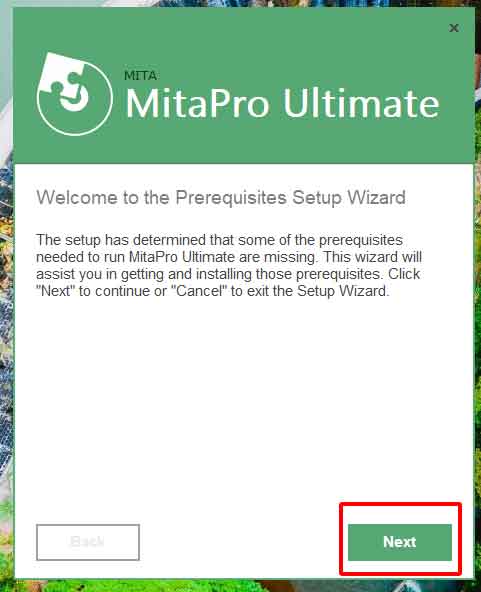
Bước 2: Cài đặt hệ quản trị cơ sở dữ liệu (SQL Server)
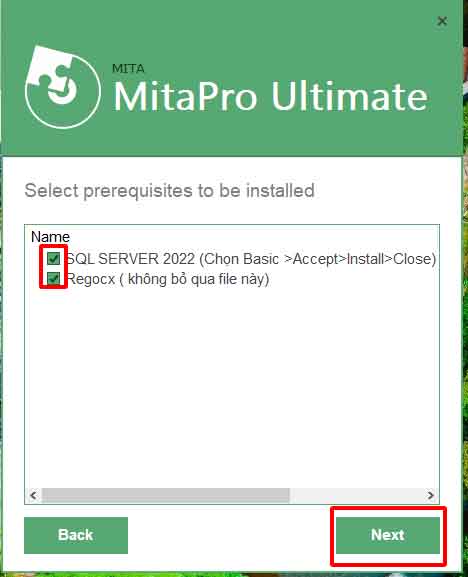
2.1: Tại đây tick chọn vào cả gói cài đặt có sẵn, sau đó tiếp tục bấm Next
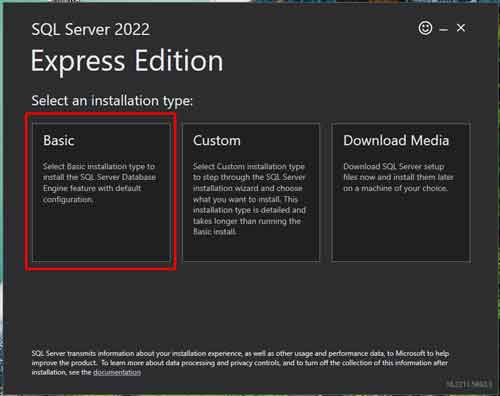
2.2: Sau đó tiếp tục click chọn vào gói Basic
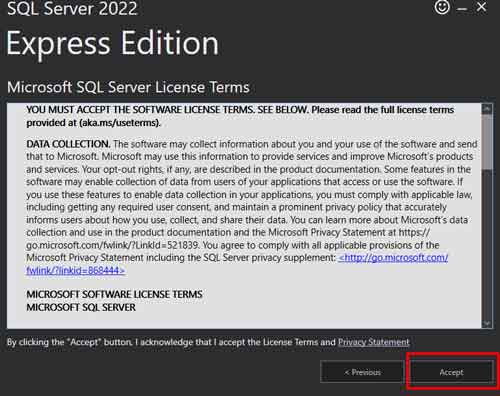
2.3: Tiếp tục chọn vào Accept
2.4: Sau đó click vào Install để phần mềm tiếp tục cài đặt SQL
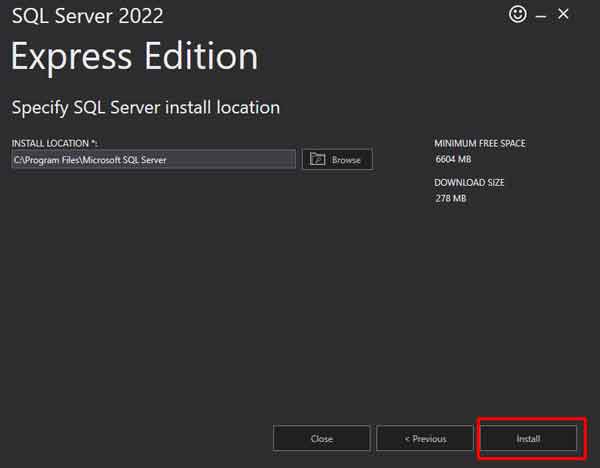
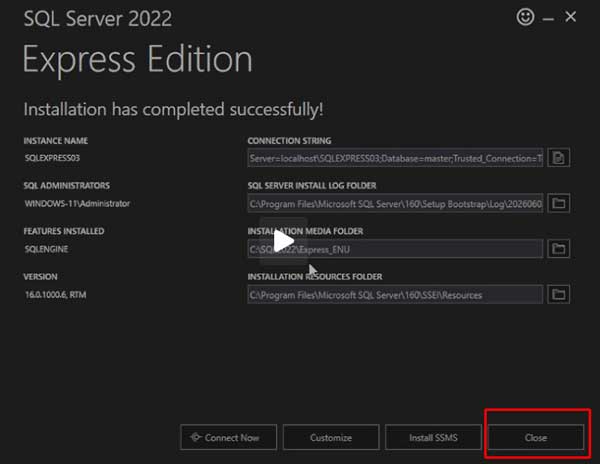
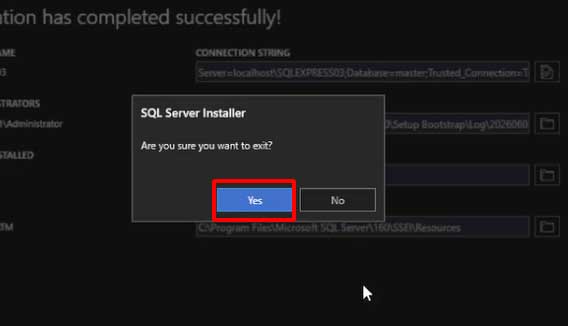
2.5: Đợi khoảng 1 vài phút sau khi phần mềm tự động cài xong SQL, chọn Close, sau đó bấm Yes để kết thúc quá trình cài đặt SQL
Bước 3: Cài đặt phần mềm Mitapro Ultimate
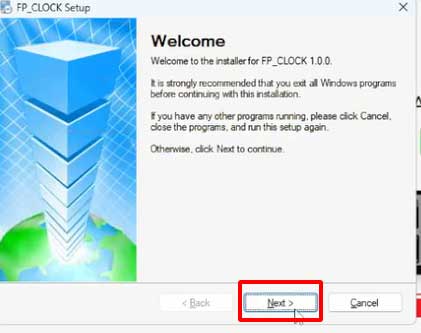
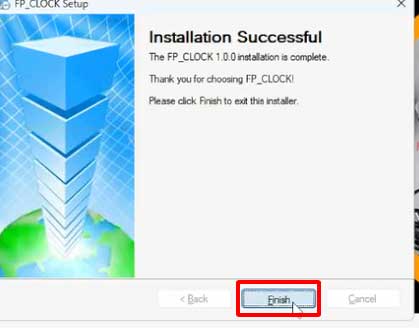
Sau khi kết thúc quá trình cài đặt SQL, chúng ta tiếp tục cài tiếp FP_CLOCK và Phần mềm Mitapro ultimate
Ở bước cài FP_CLOCK chọn Next liên tục cho đến khi cài đặt xong thì chọn Finish để thúc
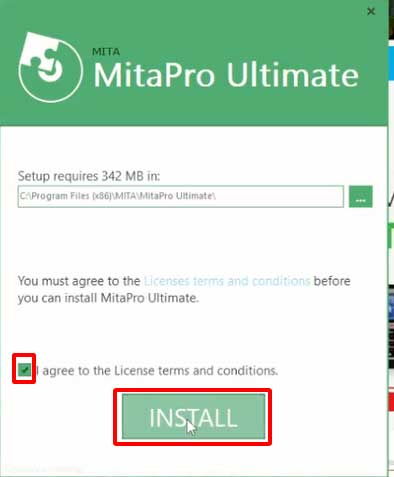
Cuối cùng là phần cài đặt phần mềm Mitapro, tick vào ô I agree to the License terms and conditions sau đó bấmINSTALL và đợi khoảng 1 phút cho đến khi quá trình cài đặt kết thúc
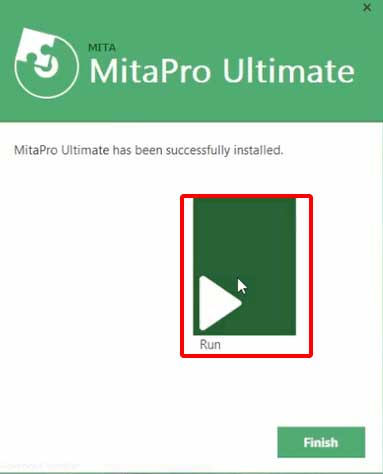
Sau khi cài đặt xong chọn Run để mở phần lên
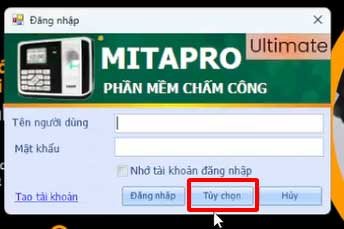
Vào giao diện đăng nhập click vào Tuỳ Chọn để kết nối phần mềm với database
Chọn tiếp dòng kiểm tra kết nối/ tạo data
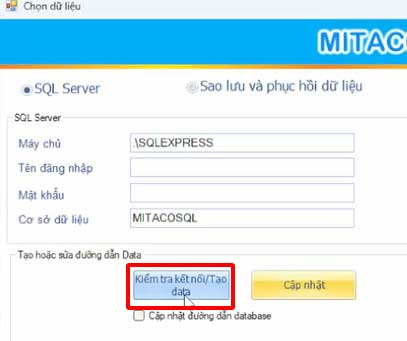
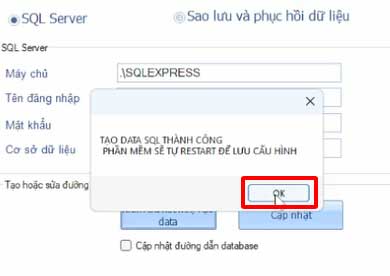
Đợi khoảng 5 giây, phần mềm sẽ tự động kết nối vào data thành công bấm ok và tiến hành đăng nhập vào phần mềm với tên tài khoản mặc định là admin, mật khẩu là admin
Phiên bản Mitapro Ultimate 2026 mang đến trải nghiệm quản lý nhân sự tối ưu nhờ tốc độ xử lý vượt trội và khả năng tự động hóa cao. Thực hiện đúng theo hướng dẫn trên sẽ giúp bạn tự cài đặt hệ thống chấm công cho doanh nghiệp mình một cách nhanh chóng và an toàn.
Nếu bạn gặp khó khăn trong bất kỳ bước nào, hãy cho tôi biết:
- Máy tính của bạn đang chạy hệ điều hành Windows mấy?
- Bạn đang kết nối máy chấm công qua mạng LAN hay lấy dữ liệu bằng USB?
- Thông báo mã lỗi cụ thể hiển thị trên màn hình là gì?
Tôi sẽ hỗ trợ bạn tìm cách khắc phục chính xác nhất!


